3분 정산 · 질문과 답
구글 콘텐츠이용료현금화
구글플레이 · 구글결제
구글플레이와 구글결제는 같은 구글 계정의 결제 수단을 써요
어디서 결제하시든 남은 한도부터 보고 받으실 금액을 먼저 안내해요

핵심 요약
구글 콘텐츠이용료현금화란 구글플레이 · 구글결제처럼 구글 계정의 결제 수단을 휴대폰 결제로 두고 콘텐츠이용료 한도로 결제한 뒤 수수료를 뺀 금액을 정산받는 방법을 말해요.
- 1.결제한 금액은 통신사 콘텐츠이용료 한도에서 빠지고 다음 달 휴대폰 요금에 함께 청구돼요
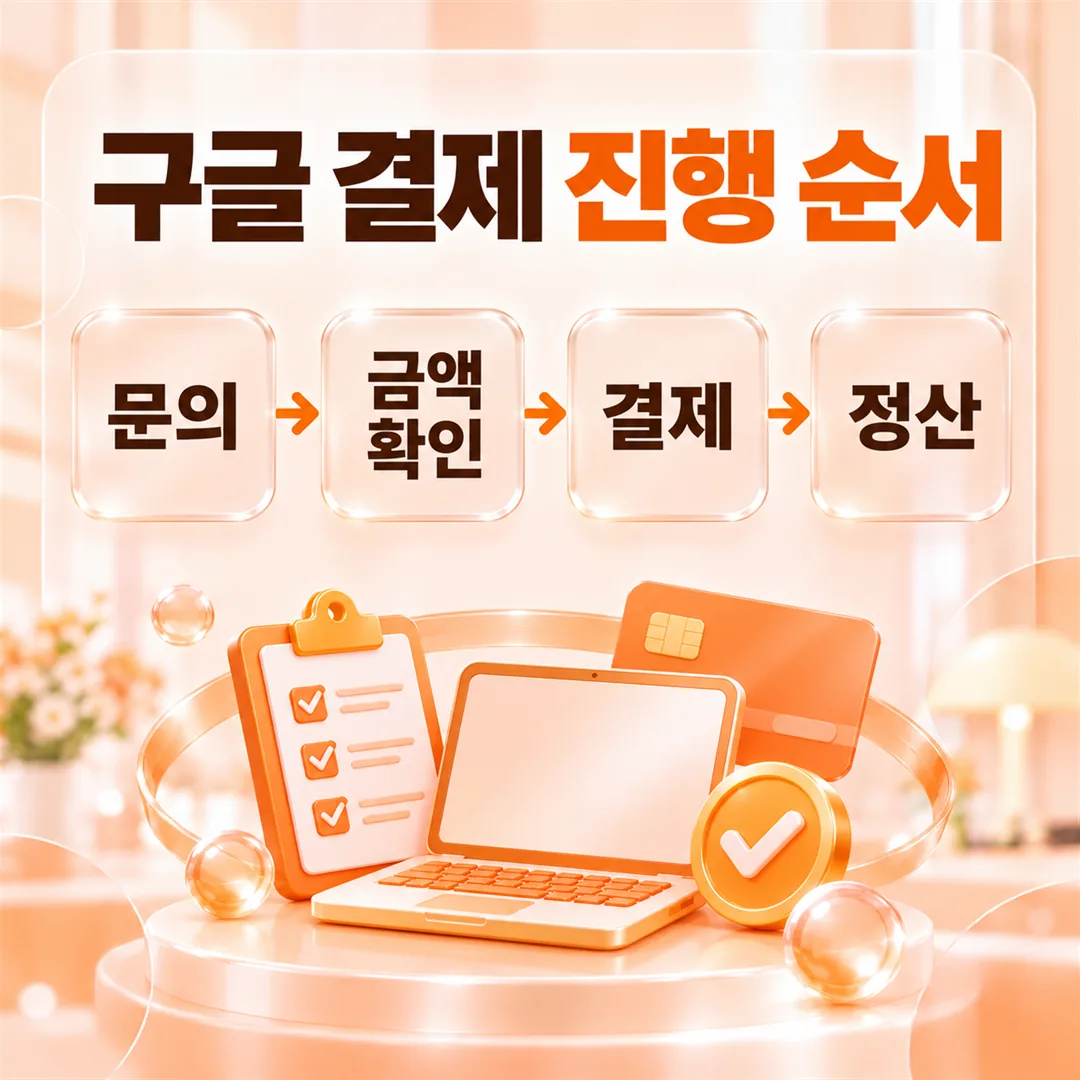
- 2.남은 한도를 알려 주시면 받으실 금액을 결제 전에 먼저 계산해 드리고 결제 확인 뒤 3분이면 정산돼요
- 3.상담은 카카오톡 · 전화 · 문자로 365일 24시간 열려 있어요




구글플레이와 구글결제는
무엇이 다를까요
둘 다 같은 구글 계정 결제예요. 결제하는 곳과 휴대폰 결제를 두는 화면만 조금 달라요.
- 둘 다 구글 계정의 결제 수단을 써요.
- 빠지는 한도는 콘텐츠이용료 한도예요.
- 다른 건 결제하는 곳과 여는 화면이에요.
구글 콘텐츠이용료현금화에서 구글플레이와 구글결제는 따로 떨어진 방법이 아니에요. 구글플레이는 안드로이드 휴대폰에서 앱 · 게임 · 콘텐츠를 고르고 결제하는 마켓 앱이고, 구글결제는 구글 계정에 등록해 둔 결제 수단으로 값을 치르는 일을 넓게 부르는 말이에요. 두 쪽 모두 결제 수단이 휴대폰 결제로 골라져 있어야 통신사 콘텐츠이용료 한도로 결제돼요.
| 구분 | 결제하는 곳 | 결제 수단 등록 | 자세히 담은 것 |
|---|---|---|---|
| 구글플레이 | 구글플레이 앱에서 앱 · 게임 · 콘텐츠 결제 | 앱의 결제 및 정기 결제 → 결제 수단 | 결제 수단 고르기 · 결제 순서 · 거절될 때 |
| 구글결제 | 구글 계정으로 값을 치르는 곳 | 구글 계정의 결제 수단 화면 | 휴대폰 결제 등록 · 결제하는 곳 · 결제 내역 |
어느 쪽으로 결제하시든 한 달 한도는 최대 100만 원이고 소액결제 한도와는 따로 셈해요. 결제분은 다음 달 휴대폰 요금에 더해지는데, 청구서에는 정보이용료처럼 다른 이름으로 적힐 수 있어요. 이용료 이름이 왜 여럿인지는 휴대폰 이용료 현금화 쪽에 모아 두었어요.
내가 쓰는 곳
고르기
지금 앱에서 결제 수단을 고르시는 중인지, 계정에 휴대폰 결제를 처음 두시는지에 따라 볼 쪽이 달라요.
- 앱에서 결제 수단을 바꾸면 구글플레이 쪽이에요.
- 계정에 처음 등록하면 구글결제 쪽이에요.
- 두 쪽 모두 정산 순서는 같아요.
어느 쪽을 열지 헷갈리시면 지금 보고 계신 화면부터 떠올려 보세요. 구글플레이 앱을 열어 결제 수단을 바꾸거나 결제가 막혀 고민 중이라면 구글플레이 쪽이 맞고, 구글 계정에 휴대폰 결제가 아직 없어 등록부터 해야 한다면 구글결제 쪽이 맞아요. 두 쪽은 같은 한도와 같은 정산 순서를 쓰고, 여는 화면과 확인할 곳만 다르게 담았어요. 어느 쪽이든 결제는 고객님이 직접 하시고, 받으실 금액은 결제 전에 먼저 알려 드려요.




휴대폰 결제
등록 순서
구글 계정 → 결제 수단 → 휴대폰 결제 차례로 보시면 돼요. 메뉴 이름은 앱 버전마다 조금 달라요.
- 결제할 구글 계정을 먼저 정해요.
- 결제 수단 화면에서 휴대폰 결제를 더해요.
- 한도와 차단까지 보고 결제해요.
- 1구글 계정
휴대폰에 로그인한 구글 계정이 결제할 계정인지 봐요.
- 2결제 수단
구글 계정이나 구글플레이 앱에서 결제 수단 화면을 열어요.
- 3휴대폰 결제
결제 수단 추가에서 휴대폰 결제(통신사 결제)를 고르고 화면 안내대로 마쳐요.
- 4한도 · 차단 확인
통신사 앱이나 114 에서 남은 한도와 콘텐츠 결제 차단을 봐요.
카드만 등록돼 있었다면 휴대폰 결제를 더해 두셔야 통신사 한도로 결제돼요. 결제 직전 화면에서 휴대폰 결제가 골라져 있는지도 한 번 더 봐 주세요. 카드로 넘어가면 콘텐츠이용료 한도가 아니라 카드로 결제돼 정산으로 이어지지 않아요. 기기나 유심만 바꾸셨다면 한도는 보통 그대로지만, 새 휴대폰에서는 결제 수단이 그대로인지 다시 보시는 편이 좋아요.
휴대폰 결제에 쓰는 번호는 만 19세 이상 고객님 본인 명의로 개통한 통신 3사 회선이어야 해요. 상담에서 정산까지 단계마다 준비할 것은 콘텐츠이용료현금화 이용 방법 쪽에 담았어요.
결제가
거절될 때
한도 · 결제 차단 · 본인 인증 차례로 짚어 보세요. 버튼을 다시 누르기 전에 보는 편이 빨라요.
- 남은 콘텐츠이용료 한도부터 봐요.
- 콘텐츠 결제 차단이 켜졌는지 봐요.
- 인증 문자가 막혔는지 확인해요.
| 확인할 것 | 보는 곳 | 이렇게 해요 |
|---|---|---|
| 남은 한도 | 통신사 앱 · 114 | 다 썼다면 매달 1일 새 한도를 기다려요 |
| 콘텐츠 결제 차단 | 통신사 앱 · 114 | 명의자 본인이 차단을 풀어요 |
| 본인 인증 문자 | 모르는 번호 차단 · 스팸함 | 설정을 끄고 한 번만 다시 받아요 |
| 결제 수단 | 결제 직전 결제 화면 | 휴대폰 결제가 골라져 있는지 봐요 |
한도 화면에 금액이 넉넉해도 통신사 정책에 따라 50만 원에서 결제가 멈추는 이용자가 있어요. 미납 정책이 걸린 회선은 지금 상태를 먼저 보고, 한도가 닫혀 있다면 진행이 어려워요. 같은 결제를 여러 번 누르면 결제대행사 제한이 걸려 더 늦어질 수 있으니 한 번 거절되면 멈추고 상담사에게 화면 상태를 알려 주세요.
인증 문자가 오지 않을 때는 스팸 보관함과 모르는 번호 차단 설정부터 열어 보세요. 차단 기능을 잠시 끈 뒤 문자를 한 번만 다시 받으면 돼요. 다른 곳에서 거절된 건도 막힌 이유부터 다시 한번 살펴봐요.
결제 내역
보는 곳
결제 기록을 미리 열어 두시면 결제 건 확인이 빨라지고 정산도 그만큼 빨리 끝나요.
- 구글 쪽 결제 기록을 열어 둬요.
- 통신사 앱 이용 내역도 함께 봐요.
- 나눠 결제하면 건마다 적어 둬요.
정산은 결제 건이 확인된 뒤에 이루어지고, 확인되면 3분이면 끝나요. 구글 쪽은 구글플레이 앱이나 구글 계정의 결제 기록 화면에서, 통신사 쪽은 통신사 앱의 이용 내역에서 콘텐츠이용료로 나간 금액을 볼 수 있어요. 메뉴 이름은 앱 버전마다 달라 찾기 어려우시면 상담 때 같이 찾아요.
나눠 결제하셨다면 확인된 건부터 먼저 정산해 드려요. 결제한 날짜와 금액을 적어 두시면 다음 달 청구서와 맞춰 보기 편해요. 저희는 국세청에 정식 등록한 사업자이고, 거래가 끝나면 개인정보를 삭제해요. 질문과 답 전체는 콘텐츠이용료현금화 대문에 모아 두었어요.
구글 콘텐츠이용료현금화
자주 묻는 질문
Q. 구글 콘텐츠이용료현금화는 어떻게 진행되나요?
먼저 구글 계정의 결제 수단을 휴대폰 결제로 두는 것부터 시작해요. 그다음 통신사 앱이나 114 에서 이번 달 남은 콘텐츠이용료 한도를 확인해 알려 주시면 돼요. 남은 한도를 찾기 어려우시면 상담하면서 같이 찾아봐요.
남은 한도를 바탕으로 수수료를 뺀 받으실 금액과 다음 달 청구 금액을 결제 전에 원 단위로 계산해 드려요. 진행을 정하시면 신분증으로 회선 명의를 확인하고, 안내한 콘텐츠를 고객님이 직접 결제하신 뒤 인증번호를 전해 주세요.
결제 건이 확인되면 3분이면 정산돼요. 첫 연락부터 마무리까지는 보통 5~15분이고, 나눠 결제하셨다면 확인된 건부터 먼저 정산해 드려요.
Q. 구글플레이와 구글결제는 무엇이 다른가요?
둘은 같은 구글 계정 결제라 쓰는 한도와 정산 순서가 같아요. 구글플레이는 앱 · 게임 · 콘텐츠를 고르는 마켓 앱이고, 구글결제는 그 계정에 등록한 결제 수단으로 값을 치르는 일을 넓게 부르는 말이에요.
달라지는 건 휴대폰 결제를 두는 화면이에요. 구글플레이 앱 안에서는 결제 수단 메뉴에서 휴대폰 결제를 고르고, 처음 쓰실 때는 계정의 결제 수단 화면에서 휴대폰 결제를 먼저 등록해요.
어느 쪽이든 결제분은 통신사 콘텐츠이용료 한도에서 빠지고 다음 달 휴대폰 요금으로 청구돼요. 받으실 금액도 같은 방법으로 결제 전에 계산해 드리고, 결제 확인 뒤 3분이면 정산되는 것도 같아요.
Q. 구글 계정에 휴대폰 결제는 어떻게 등록하나요?
구글 콘텐츠이용료현금화를 위한 등록은 구글 계정 → 결제 수단 → 휴대폰 결제 차례로 보시면 돼요. 구글플레이 앱에서는 결제 및 정기 결제 아래 결제 수단 쪽에서 휴대폰 결제를 더할 수 있어요.
메뉴 이름은 앱 버전마다 조금씩 달라요. 화면에서 찾기 어려우시면 지금 보이는 메뉴 이름을 상담 때 말씀해 주세요. 같이 찾아 드려요. 등록을 마치면 결제 수단 목록에 휴대폰 결제가 보이는지 확인해 주세요.
등록하는 번호는 만 19세 이상 고객님 본인 명의 통신 3사 회선이어야 해요. 다른 사람 명의 번호로는 진행하지 않고, 진행을 정하신 뒤 신분증으로 명의를 확인해요. 주민번호 뒷자리는 가리고 보내셔도 돼요.
Q. 결제가 거절되면 다시 해도 되나요?
결제창에 거절이 뜨면 다시 누르기 전에 이유부터 보셔야 해요. 한 번 거절된 결제는 같은 이유로 다시 막히기 쉽고, 같은 결제를 연달아 누르면 결제대행사 제한이 걸려 더 늦어질 수 있어요.
통신사 앱이나 114 에서 남은 한도와 콘텐츠 결제 차단을 먼저 보세요. 차단은 명의자 본인이 풀 수 있어요. 결제 수단이 휴대폰 결제로 골라져 있었는지도 함께 보시고, 인증 문자가 안 왔다면 스팸 보관함부터 열어 보세요.
벌써 여러 번 누르셨다면 멈추고 지금 화면을 상담사에게 알려 주세요. 끝난 결제가 있으면 그 몫부터 정산해 드리고, 다른 곳에서 거절된 건도 다시 한번 살펴봐요.
Q. 통신사마다 구글 결제가 다르게 되나요?
구글 콘텐츠이용료현금화는 통신 3사 회선이면 같은 기준으로 진행해요. 어느 통신사든 구글 결제로 낸 금액은 그 회선의 콘텐츠이용료 한도에서 나가고, 다음 달 휴대폰 요금에 합산돼요. 만 19세 이상 본인 명의 회선이면 통신사와 상관없이 상담할 수 있어요.
통신사마다 다른 건 남은 한도를 보는 앱이에요. 앱이 낯서시면 114 에 물어보셔도 되는데, 소액결제 한도와 섞이지 않게 콘텐츠이용료 한도라고 짚어 여쭤보세요. 확인한 금액만 상담 때 알려 주시면 돼요.
같은 통신사라도 이용자별 정책에 따라 50만 원에서 결제가 멈추는 분이 있어요. 그럴 때는 결제되는 금액 안에서 진행하는 방법을 알려 드려요.
Q. 구글 결제도 콘텐츠이용료 한도에서 빠지나요?
네, 구글 콘텐츠이용료현금화에서 휴대폰 결제로 낸 금액은 통신사 콘텐츠이용료 한도에서 빠져요. 결제는 구글에서 하지만 금액은 휴대폰 요금 쪽으로 잡혀요.
이 한도는 소액결제 한도와 따로 셈하고 한 달 최대 100만 원까지예요. 개통한 지 석 달이 안 된 회선은 보통 30만 원에서 시작하고, 요금을 미납 없이 내시면 차츰 늘어요. 남은 금액은 매달 1일에 새로 잡히고, 통신사 앱이나 114 에서 볼 수 있어요.
결제분은 다음 달 휴대폰 요금에 모두 더해져요. 그래서 받으실 금액과 함께 다음 달 청구 금액도 결제 전에 알려 드려요. 두 금액을 보시고 진행할지 정하시면 돼요.
Q. 결제 내역은 어디서 보나요?
결제 내역은 구글 쪽과 통신사 쪽에서 함께 볼 수 있어요. 구글 쪽은 구글플레이 앱이나 구글 계정의 결제 기록 화면이고, 통신사 쪽은 통신사 앱의 이용 내역이에요.
결제를 마친 뒤 이 기록을 열어 두시면 상담사가 결제 건을 확인하는 시간이 줄어 정산도 빨리 끝나요. 메뉴 이름은 앱 버전마다 바뀌니 못 찾으시면 114 에 콘텐츠이용료 결제 내역을 여쭤보셔도 되고, 상담 때 같이 찾아 드려요.
다음 달 청구서에는 정보이용료라는 이름으로 적힐 수 있어요. 결제한 날짜와 금액을 적어 두시면 맞춰 보기 쉬워요. 나눠 결제하셨다면 건마다 따로 적어 두세요.
Q. 정기 결제(구독)도 진행되나요?
구글 콘텐츠이용료현금화로 어떤 상품을 결제할지는 상담 때 상품 · 회선을 보고 안내해요. 정기 결제로 진행할 수 있는지도 그때 함께 확인해 드리니, 결제하실 콘텐츠는 상담사가 알려 드리는 것으로 고르시면 돼요.
지금 쓰는 정기 결제의 결제 수단이 휴대폰 결제로 바뀌면 다음 결제분부터 휴대폰 요금으로 나갈 수 있어요. 결제일이 이번 달 안이라면 그만큼 남은 한도가 줄 수 있으니, 상담 전에 정기 결제 목록을 한 번 봐 주세요.
어떤 정기 결제가 있는지 모르시겠다면 구글플레이 앱의 결제 및 정기 결제 메뉴부터 열어 보세요. 안 쓰는 정기 결제는 미리 정리해 두시는 편이 좋아요.
Q. 구글에서 결제한 뒤 취소하면 정산은 어떻게 되나요?
정산은 결제 건이 확인되면 이루어져요. 결제를 마친 뒤 취소가 되는지, 취소하면 정산과 어떻게 맞춰지는지는 상담 때 상품 · 회선을 보고 안내해요.
결제 버튼을 누르기 전이라면 언제든 멈추실 수 있어요. 받으실 금액과 다음 달 청구 금액을 먼저 확인하시고, 생각과 다르면 결제하지 않고 상담을 끝내셔도 괜찮아요. 궁금한 점이 남아 있다면 결제 버튼을 누르지 말고 먼저 물어보세요.
취소를 생각하고 계신다면 결제 전에 상담사에게 먼저 말씀해 주세요. 상품마다 다를 수 있어 결제 전에 함께 짚어 보고, 확인한 내용은 상담 자리에서 그대로 알려 드려요.
Q. 구글 결제로 진행하면 받으실 금액은 언제 듣나요?
구글 콘텐츠이용료현금화에서 받으실 금액은 결제하기 전에 상담 자리에서 원 단위로 알려 드려요. 통신사와 이번 달 남은 콘텐츠이용료 한도를 말씀해 주시면 수수료를 뺀 금액과 다음 달 청구 금액을 함께 계산해요.
수수료는 결제 금액과 회선 상태(신규 · 미납 정책)에 따라 달라져서, 회선을 보고 그때 계산해 드려요. 수수료 부담이 적은 편이고, 다른 곳에서 안내받은 금액이 있다면 말씀해 주세요. 금액만 확인하시고 이번 달은 쉬어 가셔도 괜찮아요.
상담은 365일 24시간 열려 있어 새벽이나 주말에도 같은 순서로 진행해요. 첫 문의를 카카오톡으로 남기셔도 이어지는 안내는 통화나 문자로 드려요.
콘텐츠이용료현금화 대문으로 돌아가기